Showing posts with label Tutorial. Show all posts

Tuesday, April 2, 2013

Mengurus Visa Taiwan Sendiri


Hallo TKers... Nuansa liburan udah mulai berasa yah... diawali dengan long weekend paskah kemaren... apalagi buat yang masih sekolah or kuliah... udah deket akhir semester nih... Kalau buat yang kerja sih kayanya belum saatnya berlibur... soalnya sampe bulan Oktober nanti.. cuman ada satu tanggal merah di bulan Juni... Jadi bukan saatnya liburan donk! 

Tapi tapi tapi... buat yang masih punya jatah cuti panjang sih gak perlu khawatir deh di kalender ada tanggal merah apa item semua... kita bisa cuti kapan aja kita mau! Bener gak?!! (nanya ke para karywan or karyawati)

Begitupun dengan TK... Karena TK bekerja di sebuah perusahaan design yang bergerak di per-game- an... Sebentar lagi bakal masuk yang namanya Busy Season... biasanya tuh klo di US memasuki Summer... soalnya klo summer suka banyak game baru bermunculan... akibatnya kita juga kebanjiran kerjaan... yang artinya bakal super sibuk dan kayaknya jatah cuti pun udah gak akan berlaku... Oleh karena itu sebelum memasuki busy season.. TK sih mau pake jatah cuti TK untuk liburan... secara TK kan dah lama tuh gak ngebolang... 

Friday, May 14, 2010

Memberi Watermark pada foto


Karena ada pertanyaan lagi alias request dari seseorang, bagaimana cara ngasih watermark pada foto... so TK buatin tutorial singkatnya...

Watermark adalah sebuah tanda dapat berupa logo (logosign) atau tulisan (logotype)... fungsinya sendiri sebagai tanda kepemilikan... biasanya buat menunjukan kalau "foto ini adalah original milik kami"... sering di pakai buat pemberian identitas pada photography, karya2, bhakan untuk foto2 di dalam shopping online dan blog.

Sebenernya membuat watermark ini gak susah... terlebih bagi yang sudah mengenal photoshop... namun bukan berarti diluar sana tidak ada orang yang tidak bisa menggunakan program ini... so mari kita mulai tutorialnya:


1. Kita harus memiliki logonya sendiri (boleh berupa logo atau tulisan) dan yang perlu di perhatikan... logo ini harus sudah di save dengan format ".png" atau".gif" dan berlatar belakang transparan... (perhatikan pada saat membuat). fungsi save disini.. agar logo tidak berubah-ubah... dan dapat mempertahankan kredibilitasnya (selalu sama)....


2. Buka logo di Photoshop. Jika logo yang berlatar belakang transparan... ia akan tampil seperti diatas... dan apabila di beri tambahan layer warna di bawah layer logo akan seperti ini:

di beri layer dengan warna merah

3. Lalu buka juga foto yang ingin di beri watermark...


4. Dengan menggunakan move tool (lihat arrow kiri atas), drag logo ke foto... jika tidak bisa, gunakan langkah berikut: pada layer logo "select all" dengan short cut (ctrl+a) hingga layer terseleksi semua, lalu copy dengan short cut (ctrl+c), dan pindah ke layer foto lalu paste disana dengan short cut (ctrl+v)... untuk para pengguna MAC shortcut agak berbeda dengan windows... untuk semua rumus (ctrl) diganti dengan (command)...


5. Jika logo yang di pindahkan terlalu besar atau terlalu kecil... kita bisa mengeditnya dengan transform tool atau dengan short cut (ctrl/command +t) hingga objek memiliki titik2 edit... dan saat membesar/mengecilkan gambar, disarankan sambil menekan tombol shift... ini fungsinya untuk menjaga bentuk dan proporsi objek yang sedang di transform... agar tidak distorsi/pemerkosaan image ^^... setelah ukuran disesuaikan dengan yang diinginkan... turunkan opocity layer logo sesuai dengan yang diinginkan...

Selamat mencoba ^^!!

Thursday, May 13, 2010

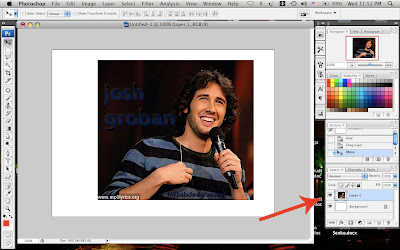
Blending Option - inner glow

Hehehehe... sebenernya ini bukan lah sebuah postingan khusus... tapi karena ada pertanyaan seputar photoshop dan langkah-langkahnya yang susah dijalesin lewat message... so TK buat tutorialnya aj ^^....

Kasus: Bagaimana cara membuat pinggiran foto menyatu ke background yang putih....??

Jawab: sebenarnya bisa macam2 caranya... tergantung ingin hilangnya seperti apa... cuz ada banyak cara untuk membuatnya... ada yang simple/instan... ada juga yang agak ribet... yang ribet itu biasanya menggunakan erase tool yang mau gak mau kita mainkan opocitynya dan mulai menghapus perlahan.... dari agak tebal hingga menipis... tapi ini harus di lakukan dengan sangat rapi...

untuk yang instan... kita hanya perlu menggunakan fasilitas blending option... tepatnya menggunaan inner glow...

Berikut tutorialnya... kita hanya perlu 5 langkah saja ^^

1. Pastikan layer gambar sudah di pilih.

2. Cari tombol bertulisakan (fx) di kiri bawah toolbox layer... dan pilih inner glow...

3. Setelah masuk ke dalam inner glow... perhatikan kursor yang tanda merah...
yang harus di perhatikan adalah (opocity/transparancy, color, size, preview)

4. Aturlah semua sesuai selera:
opocity/ transparancy - tebal tipisnya glowing
color - ganti menjadi putih sesuai dengan warna background
size - besar glowing yang di butuhkan
preview - aktifkan untuk melihat perubahannya...

5. Setelah selesai.. klik Ok.. dan lihat hasilnya ^^

Selamat mencoba!!! ^^